

Manual do Oiê
Este manual acompanha a versão de desenvolvimento do Oiê. A entrada em salas novas por endereço ou convite, a criação de salas e o envio agendado chegaram depois do instalador v0.0.1-rc.1.
Nesta página
Contas XMPP
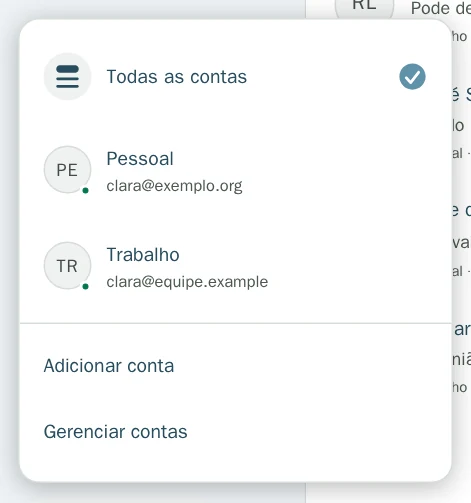
No rodapé da lista de conversas, abra Trocar de conta e selecione Adicionar conta. Informe o endereço completo da sua conta XMPP, como ana@exemplo.org, dê um nome à conta e selecione Salvar conta. No painel da conta, use Conectar com a senha do servidor XMPP. Para voltar a esse painel depois, use Trocar de conta → Gerenciar contas.
Use Trocar de conta para ver todas as conversas ou filtrar por uma conta. Ao iniciar uma conversa, escolha a conta que você quer usar. As conversas de cada conta são independentes.
Ampliar captura do seletor de contas
Salas, convites e entrada automática
Ao conectar a conta, o Oiê respeita os favoritos XMPP marcados para entrada automática. Usa a parte antes do @ no endereço da conta como apelido inicial. Se você escolheu outro apelido ou saiu explicitamente de uma sala no Oiê, essa decisão tem prioridade. Para entrar em uma sala salva, abra a conversa e use Entrar na sala.
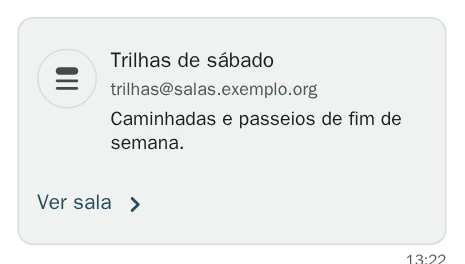
Na versão de desenvolvimento, abra Nova conversa e escolha Entrar na sala ou Criar sala. Selecione a conta e informe um endereço, como trilha@salas.exemplo.org. Para entrar, você também pode colar um convite no formato xmpp:trilha@salas.exemplo.org?join. Em um cartão de convite, Ver sala abre o formulário com o endereço preenchido.
A prévia pode mostrar nome, descrição, assunto, foto e número de participantes, conforme o que o serviço disponibiliza à conta selecionada. A entrada só acontece depois que você confirma. A criação de salas depende do suporte do serviço XMPP. A entrada por endereço aceita salas sem senha.
Ampliar captura do convite de sala
Histórico e busca em salas
Em Detalhes da conversa, use Baixar histórico antigo automaticamente para escolher como o Oiê recupera o histórico daquela sala. Com a opção ligada, ele baixa mensagens antigas aos poucos. Com a opção desligada, pode buscá-las quando você usa Mensagens anteriores no topo da conversa ou faz uma busca, conforme o servidor permitir.
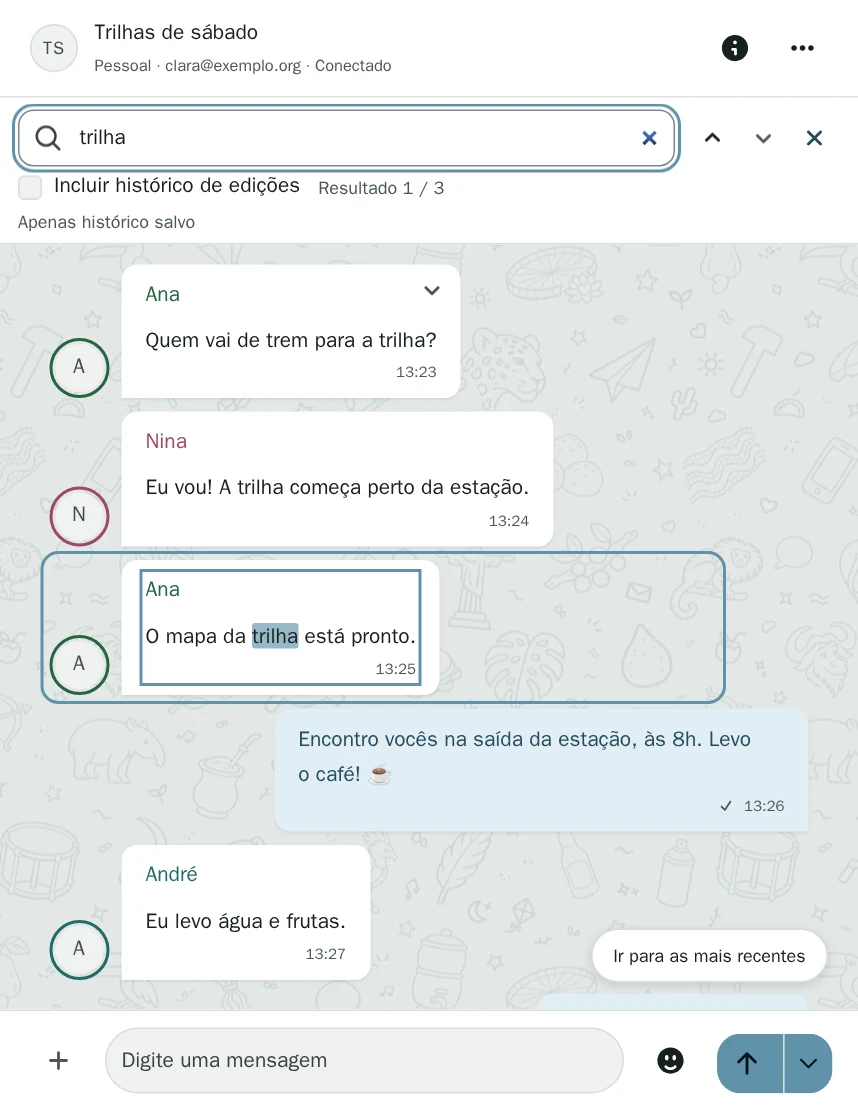
A busca geral consulta as mensagens guardadas no Oiê. Dentro de uma sala, abra Mais opções e selecione Pesquisar mensagens. Essa busca também pode consultar o arquivo do servidor, quando ele oferece busca por texto. Ative Incluir histórico de edições para encontrar versões anteriores de mensagens editadas. Use os atalhos de busca para percorrer os resultados.
Ampliar captura da busca na sala
Envio agendado
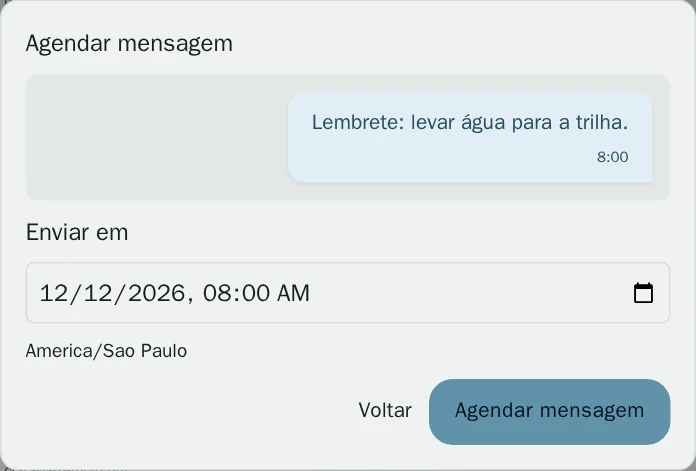
Na versão de desenvolvimento, abra o menu junto ao botão de envio, escolha Agendar mensagem e confira a data, o horário e a mensagem. Em Agendadas, você pode editar, reagendar, cancelar ou pedir o envio imediato enquanto a mensagem ainda estiver aguardando o primeiro envio.
Ampliar captura do envio agendado
Se o aplicativo ou a conexão estiver indisponível no horário marcado, o Oiê tenta enviar quando voltar a funcionar e a conversa estiver disponível. Em salas, isso exige que a conta esteja na sala. Fechar a janela do aplicativo de desktop o mantém em execução. Para encerrá-lo, use o atalho de saída.
Citações e texto original
O Oiê exibe Markdown nas mensagens por padrão. Para citar várias linhas, comece cada uma com >. Uma linha sem o marcador fica fora da citação, mesmo quando vem logo abaixo. Em Configurações → Este dispositivo, use Formatar mensagens com Markdown para ajustar a exibição. No menu da mensagem, use Copiar mensagem original para copiar o texto com os marcadores Markdown.